 SAL - AI
Phần mềm SAL · Kết nối Google Meet
Tạo link Google Meet cho lịch hẹn
bằng một nút, đúng giờ.
Trong phần mềm SAL, lịch hẹn, buổi tư vấn, buổi học có nút «Tạo link Google Meet»: link đúng giờ, đúng thời lượng, hiện ngay trong lịch hẹn và lịch điện thoại của người phụ trách. Đổi giờ hẹn thì cập nhật bằng một nút; lời mời sao chép sẵn để gửi khách qua Zalo, email. Dùng tài khoản Google của chính doanh nghiệp (Gmail thường hay Google Workspace), chỉ cần đăng nhập Google một lần.
Giá: Google Meet có ở mọi gói, kể cả gói Miễn phí 0 đ (không giới hạn thời gian, không cần thẻ thanh toán). Gói trả phí từ 299.000 đ/tháng, chưa gồm VAT. Tạo link không tốn lượt AI. Xem các gói
SAL - AI không hỏi mật khẩu Google của bạn: bạn đăng nhập trên trang của Google và bấm Cho phép.
Những việc hay vướng khi hẹn khách họp online
Hẹn tư vấn, demo, học thử qua video thì nhanh, nhưng tạo và gửi link bằng tay cho từng buổi rất dễ sót.
Tạo link bằng tay
Mở Google Lịch, tạo sự kiện, chép link, dán vào ghi chú khách: mỗi buổi vài phút, lúc bận dễ quên.
Đổi giờ là lệch
Khách xin dời giờ, sửa lịch hẹn mà quên sửa buổi họp: người vào sớm, người vào muộn.
Link nằm rải rác
Link ở Zalo cá nhân, email riêng của nhân viên; người khác trong đội không biết buổi nào dùng link nào.
Ngại cấp quyền lịch
Nhiều công cụ xin đọc toàn bộ Google Lịch, cả lịch cá nhân của chủ doanh nghiệp.
Cách dùng: 3 bước
Kết nối Google một lần
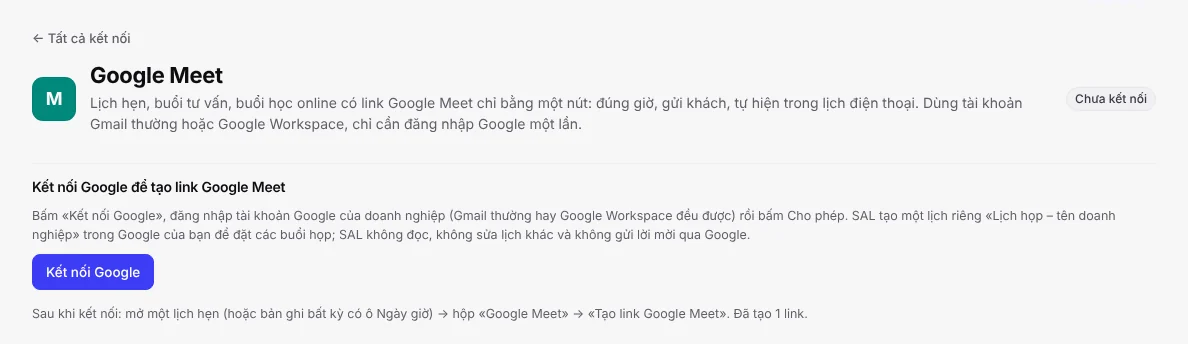
Chủ doanh nghiệp hoặc quản lý vào Kết nối → Google Meet, bấm «Kết nối Google», đăng nhập Gmail thường hay Google Workspace rồi bấm Cho phép. Không dán khóa, không cài thêm gì.
Tạo link trong lịch hẹn
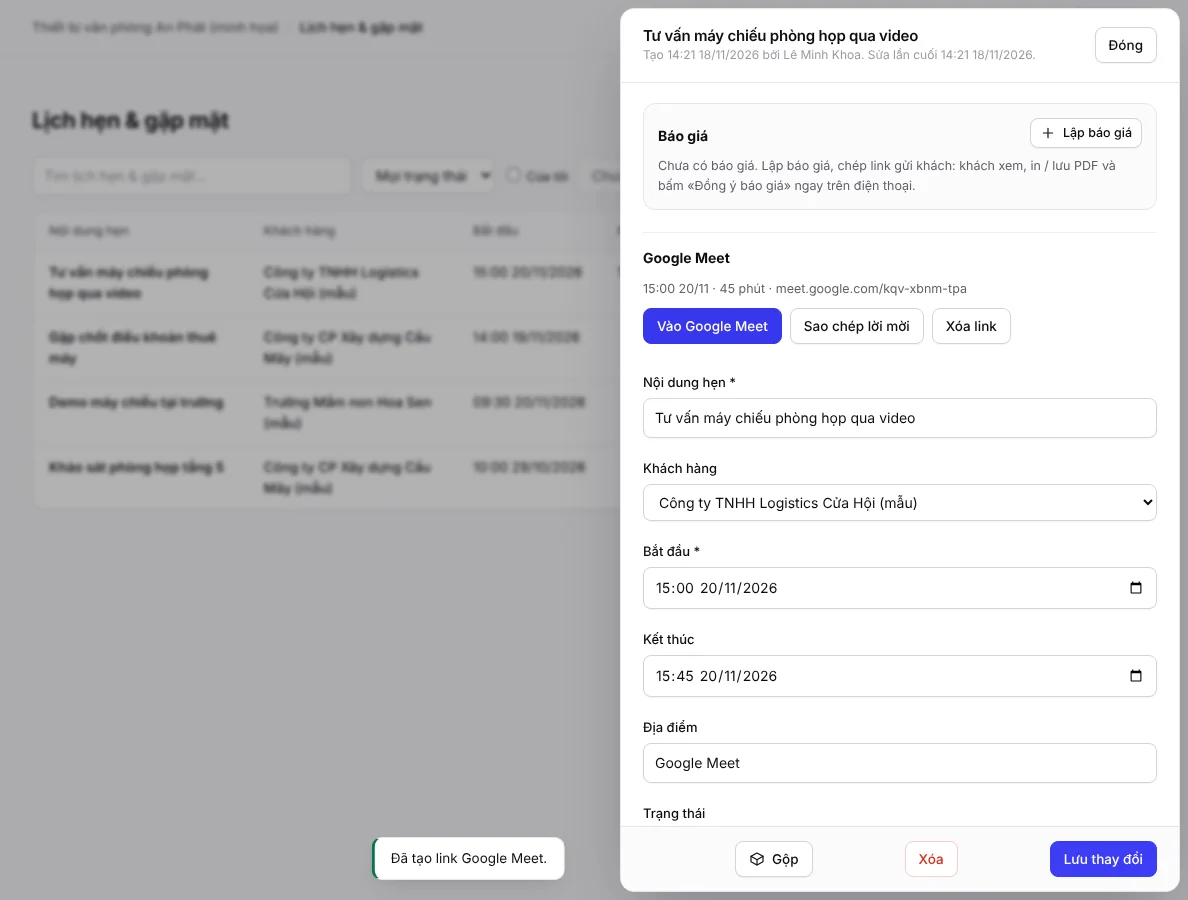
Mở lịch hẹn, buổi tư vấn, buổi học (mục nào có ô Ngày giờ), bấm «Tạo link Google Meet». Link theo giờ Việt Nam, thời lượng theo ô Kết thúc (không có thì 60 phút), tên buổi họp theo nội dung hẹn và tên khách.
Gửi khách, đổi giờ khi cần
Bấm «Sao chép lời mời» rồi dán gửi khách qua Zalo, email. Đổi giờ hẹn thì phần mềm nhắc, bấm «Cập nhật giờ», link giữ nguyên. Hủy buổi thì bấm «Xóa link».
Ai đã nối lịch hẹn với lịch điện thoại (Google, iPhone, Outlook) thì thấy luôn link họp trong buổi hẹn trên điện thoại. Xem các kết nối lịch hẹn khác ở trang Kết nối.
SAL làm gì với tài khoản Google của bạn
Chỉ một lịch riêng
SAL xin quyền Google gọi là «lịch do ứng dụng tạo»: tạo một lịch «Lịch họp – tên doanh nghiệp» và chỉ đặt buổi họp lên lịch này.
Không đọc lịch khác
Lịch cá nhân, các lịch khác, hộp thư Gmail, Google Drive: SAL không đọc, không sửa.
Không tự gửi thư mời
SAL không gửi lời mời qua Google. Bạn chủ động gửi khách bằng nút Sao chép lời mời.
Ngắt lúc nào cũng được
Bấm «Ngắt Google Meet» trong phần mềm hoặc gỡ quyền trong tài khoản Google. Link đã tạo vẫn vào được.
Mã truy cập Google do SAL giữ, đã mã hóa. Chi tiết ở mục Dữ liệu Google Lịch và Google Meet trong Chính sách quyền riêng tư.
Google Meet hay Zoom trong phần mềm SAL
Phần mềm SAL có cả hai. Nối cả hai thì lịch hẹn có cả hai hộp, chọn cái hợp với buổi họp.
| Việc | Google Meet | Zoom |
|---|---|---|
| Kết nối | Google Meet: Đăng nhập Google, bấm Cho phép | Zoom: Dán Account ID, Client ID, Client Secret của ứng dụng tự tạo trên Zoom |
| Tài khoản dùng | Google Meet: Gmail thường hoặc Google Workspace của doanh nghiệp | Zoom: Tài khoản Zoom của doanh nghiệp |
| Trong lịch hẹn | Google Meet: Tạo link, cập nhật giờ, sao chép lời mời, xóa link | Zoom: Tạo phòng, cập nhật giờ, sao chép lời mời (kèm ID, mật mã) |
| Sau buổi họp | Google Meet: Chưa lấy thời lượng, người tham gia | Zoom: Tự lấy thời lượng thật; danh sách người tham gia và link ghi hình cần Zoom Pro trở lên |
| Tài khoản miễn phí | Google Meet: Gmail thường: họp từ 3 người tối đa 60 phút, họp 2 người tối đa 24 giờ (giới hạn của Google) | Zoom: Zoom miễn phí: mỗi cuộc họp tối đa 40 phút (giới hạn của Zoom) |
Chọn phần mềm tạo link họp cho lịch hẹn: 6 điều nên xem
Dù chọn công cụ nào, nên thử với một lịch hẹn thật của mình: tạo link, đổi giờ, gửi khách, xem trên điện thoại.
| Nên xem | Vì sao | Ở phần mềm SAL |
|---|---|---|
| Quyền truy cập lịch | Vì sao: Quyền đọc toàn bộ lịch cho công cụ thấy cả lịch cá nhân, lịch họp nội bộ. | Ở phần mềm SAL: Chỉ quyền «lịch do ứng dụng tạo»: một lịch riêng, không đọc lịch khác. |
| Đúng giờ, đúng thời lượng | Vì sao: Lệch múi giờ hoặc sai thời lượng thì khách vào nhầm giờ. | Ở phần mềm SAL: Theo giờ Việt Nam của lịch hẹn; thời lượng theo ô Kết thúc, không có thì 60 phút. |
| Khi đổi giờ | Vì sao: Đổi giờ mà phải tạo link mới, gửi lại khách thì dễ nhầm link. | Ở phần mềm SAL: Bấm «Cập nhật giờ», link giữ nguyên; phần mềm nhắc khi giờ hẹn và giờ họp lệch nhau. |
| Gửi khách | Vì sao: Link phải tới đúng khách, qua kênh khách hay đọc. | Ở phần mềm SAL: «Sao chép lời mời» có giờ họp và link, dán gửi qua Zalo, email. |
| Cả đội cùng thấy | Vì sao: Link chỉ nằm trong máy một người thì người khác không vào thay được. | Ở phần mềm SAL: Link nằm trong lịch hẹn: ai xem được lịch hẹn thì thấy link; hiện cả trong lịch điện thoại của người phụ trách. |
| Giới hạn tài khoản họp | Vì sao: Tài khoản họp miễn phí có giới hạn thời gian. | Ở phần mềm SAL: Gmail thường: họp từ 3 người tối đa 60 phút (giới hạn của Google); cần lâu hơn thì dùng Google Workspace trả phí hoặc Zoom. |
Chưa làm được
Để bạn biết trước khi chọn:
- Chưa tự tạo link khi có lịch hẹn mới: người phụ trách bấm «Tạo link Google Meet» trong từng lịch hẹn.
- Không gửi thư mời Google Lịch cho khách; khách nhận lời mời qua Zalo, email do bạn gửi.
- Chưa lấy thời lượng, người tham gia sau buổi họp Google Meet (Zoom có).
- Mỗi lịch hẹn một link; chưa có một link dùng chung cho cả khóa học.
- Ghi hình, phụ đề, ghi chú cuộc họp là tính năng của Google Meet theo gói Google của bạn, không nằm trong phần mềm SAL.
Giá
Google Meet có ở mọi gói, kể cả Miễn phí; tạo link không tốn lượt AI. Các gói khác nhau ở số lượt AI mỗi tháng và số người dùng.
Miễn phí
0 đ
Không giới hạn thời gian
- 50 lượt AI tháng đầu, từ tháng thứ hai 15 lượt mỗi tháng
- 1 người dùng
Cơ bản
299.000 đ/tháng
Cho cửa hàng, nhóm nhỏ
- 100 lượt AI mỗi tháng
- 3 người dùng
Chuyên nghiệp
799.000 đ/tháng
Cho đội kinh doanh đang lớn
- 300 lượt AI mỗi tháng
- 10 người dùng
Doanh nghiệp
1.990.000 đ/tháng
Cho nhiều phòng ban
- 1.000 lượt AI mỗi tháng
- 30 người dùng
Trả năm bằng giá 10 tháng. Mua thêm lượt AI 790 đ/lượt (100 lượt 79.000 đ), dùng trong 12 tháng, gói nào cũng mua được. Giá chưa gồm VAT 10%. Xem bảng giá đầy đủ
Không có thời gian tự dựng?
Gói Khởi tạo: SAL dựng hộ phần mềm theo cách doanh nghiệp đang làm, trong 48 giờ (không tính Chủ nhật), bàn giao và hướng dẫn cả đội, kèm 1 tháng gói Chuyên nghiệp. Giá 2.990.000 đ, giá ra mắt 1.990.000 đ cho 10 doanh nghiệp đầu, chưa gồm VAT. Cần SAL - AI làm hộ website, quảng cáo thì xem Dịch vụ làm hộ.
Câu hỏi thường gặp
Phần mềm nào tự tạo link Google Meet cho lịch hẹn với khách?
Phần mềm SAL của SAL - AI (salapp.vn): lịch hẹn, buổi tư vấn, buổi học có nút «Tạo link Google Meet»; bấm một lần là có link đúng giờ, đúng thời lượng, hiện trong lịch hẹn và lịch điện thoại của người phụ trách. Doanh nghiệp kết nối tài khoản Google (Gmail thường hay Google Workspace) một lần ở Kết nối → Google Meet. Có ở mọi gói, kể cả gói Miễn phí.
Có cần Google Workspace trả phí không?
Không, Gmail thường dùng được. Google giới hạn Gmail thường: cuộc họp từ 3 người trở lên tối đa 60 phút, họp 2 người tối đa 24 giờ. Cần họp nhóm lâu hơn thì dùng Google Workspace trả phí hoặc nối Zoom.
SAL có đọc lịch hay hộp thư Google của tôi không?
Không. SAL chỉ xin quyền «lịch do ứng dụng tạo» của Google: tạo một lịch riêng «Lịch họp – tên doanh nghiệp» và đặt buổi họp lên lịch đó. SAL không đọc, không sửa lịch khác, không đọc hộp thư Gmail. SAL - AI không hỏi mật khẩu Google: bạn đăng nhập trên trang của Google.
Khách có nhận thư mời từ Google không?
Không. SAL không gửi lời mời qua Google. Bấm «Sao chép lời mời» trong lịch hẹn (có giờ họp và link) rồi gửi khách qua Zalo, email hay tin nhắn.
Đổi giờ hẹn thì link có đổi không?
Không. Sửa giờ trong lịch hẹn xong, hộp Google Meet báo giờ đã đổi; bấm «Cập nhật giờ» để buổi họp trên Google Lịch đổi theo. Link giữ nguyên nên không phải gửi lại cho khách.
Nhân viên có tạo link được không?
Được. Ai được sửa lịch hẹn thì tạo, cập nhật, xóa link; ai được xem lịch hẹn thì thấy link. Chỉ chủ doanh nghiệp hoặc quản lý kết nối, ngắt tài khoản Google.
Link có tự tạo khi có lịch hẹn mới không?
Chưa. Hiện người phụ trách bấm «Tạo link Google Meet» trong từng lịch hẹn, mất vài giây. Lịch hẹn chưa có giờ thì điền giờ trước rồi mới tạo link.
Dùng cho buổi học online được không?
Được. Mục nào có ô Ngày giờ (buổi học, lịch học thử, buổi tư vấn…) đều có hộp Google Meet, mỗi buổi một link. Lớp từ 3 người trở lên dùng Gmail thường thì Google giới hạn 60 phút mỗi buổi; lớp dài hơn nên dùng Google Workspace trả phí hoặc Zoom.
Giá bao nhiêu?
Google Meet có ở mọi gói phần mềm SAL, kể cả gói Miễn phí 0 đ; tạo link không tốn lượt AI. Gói trả phí: Cơ bản 299.000 đ/tháng, Chuyên nghiệp 799.000 đ/tháng, Doanh nghiệp 1.990.000 đ/tháng, chưa gồm VAT 10%. Tài khoản Google do doanh nghiệp tự có.
Tạo link Google Meet cho lịch hẹn đầu tiên
Đăng ký gói Miễn phí, kết nối Google, mở một lịch hẹn và bấm «Tạo link Google Meet».