 SAL - AI
Kiến thức / Hướng dẫn
Hướng dẫn chạy quảng cáo ChatGPT: từ tạo pixel đến lên chiến dịch
SAL - AI · Cập nhật: 07/10/2026
Bài này đi từng bước trên giao diện Ads Manager tiếng Việt của OpenAI, theo cách chạy chiến dịch tối ưu cho khách để lại thông tin (sự kiện Lead Created). Phù hợp với doanh nghiệp dịch vụ: giáo dục, du học, du lịch, nội thất, phần mềm.
Trình tự cần nhớ
- Tạo pixel và gắn mã vào website.
- Tạo sự kiện chuyển đổi Lead Created và gắn lệnh gọi sự kiện vào form.
- Kiểm tra sự kiện đã về.
- Tạo chiến dịch, nhóm quảng cáo, quảng cáo.
- Xem lại và gửi duyệt.
Làm đo lường trước, lên chiến dịch sau. Nếu làm ngược lại, hệ thống không có dữ liệu để tối ưu và bạn không biết quảng cáo nào ra khách.
Trước khi bắt đầu
- Tài khoản quảng cáo tại ads.openai.com đã thêm phương thức thanh toán.
- Một trang đích có form đăng ký, xem tốt trên điện thoại.
- Quyền chỉnh sửa mã nguồn website, hoặc người làm website hỗ trợ.
- Sản phẩm không thuộc nhóm bị hạn chế hoặc cấm. Xem Quảng cáo ChatGPT là gì.
Bước 1. Tạo nguồn dữ liệu (pixel)
Trong Ads Manager, mở mục Chuyển đổi ở cột trái, chọn tab Nguồn dữ liệu, rồi bấm Tạo. Đặt tên dễ nhận biết, ví dụ tên website, rồi bấm Tạo.
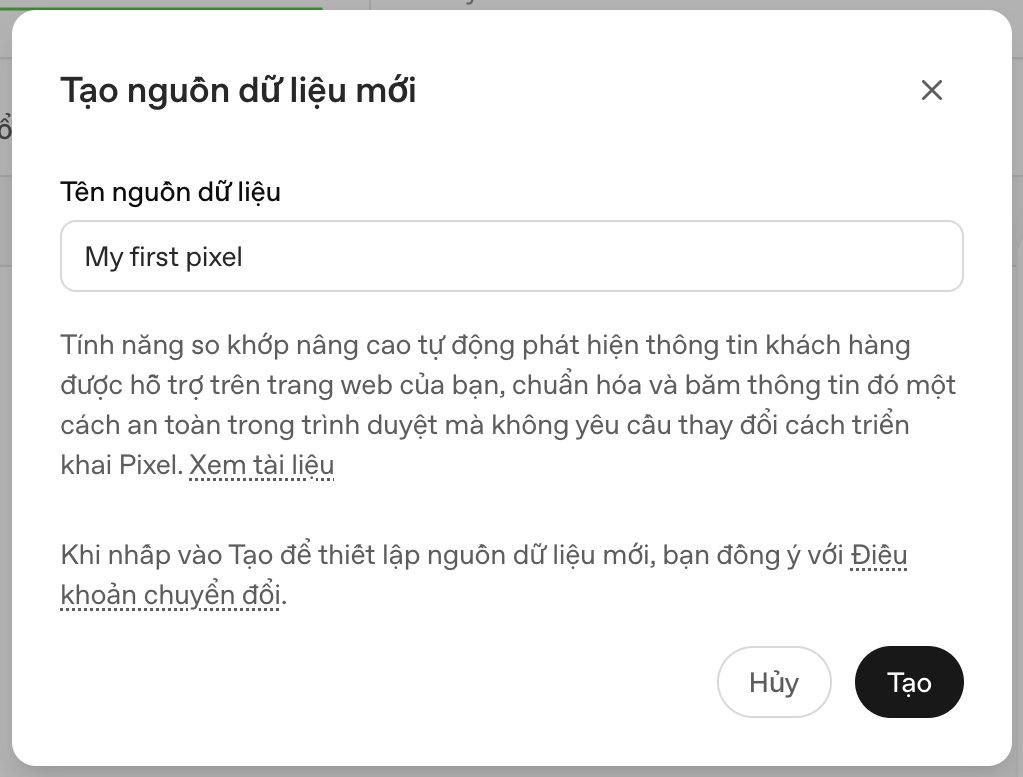
Lưu ý: mỗi website chỉ cần một pixel. Mỗi lần bấm Tạo sẽ sinh ra một pixel mới với ID khác. Nếu lỡ tạo hai pixel, website chỉ gửi dữ liệu về pixel có mã đang gắn trên trang, pixel còn lại sẽ luôn trống.
Bước 2. Gắn mã thiết lập vào website
Sau khi tạo, Ads Manager hiện ID pixel và Mã thiết lập. Sao chép mã thiết lập và dán vào phần <head> của trang, càng gần đầu càng tốt. Mỗi trang chỉ gắn một lần.
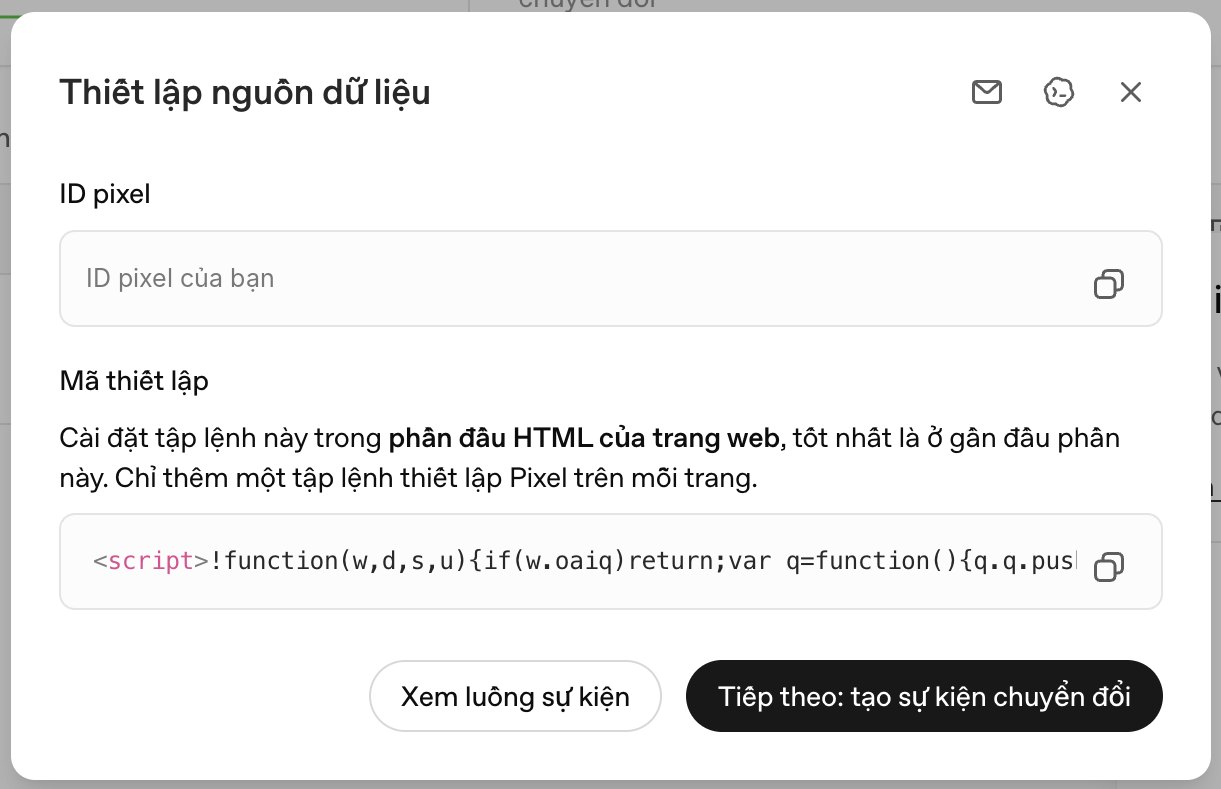
Bạn có thể gắn trên toàn bộ website hoặc chỉ trên trang đích nhận quảng cáo. Nếu chỉ chạy quảng cáo về một trang, gắn riêng trang đó là đủ.
Bước 3. Tạo sự kiện chuyển đổi Lead Created
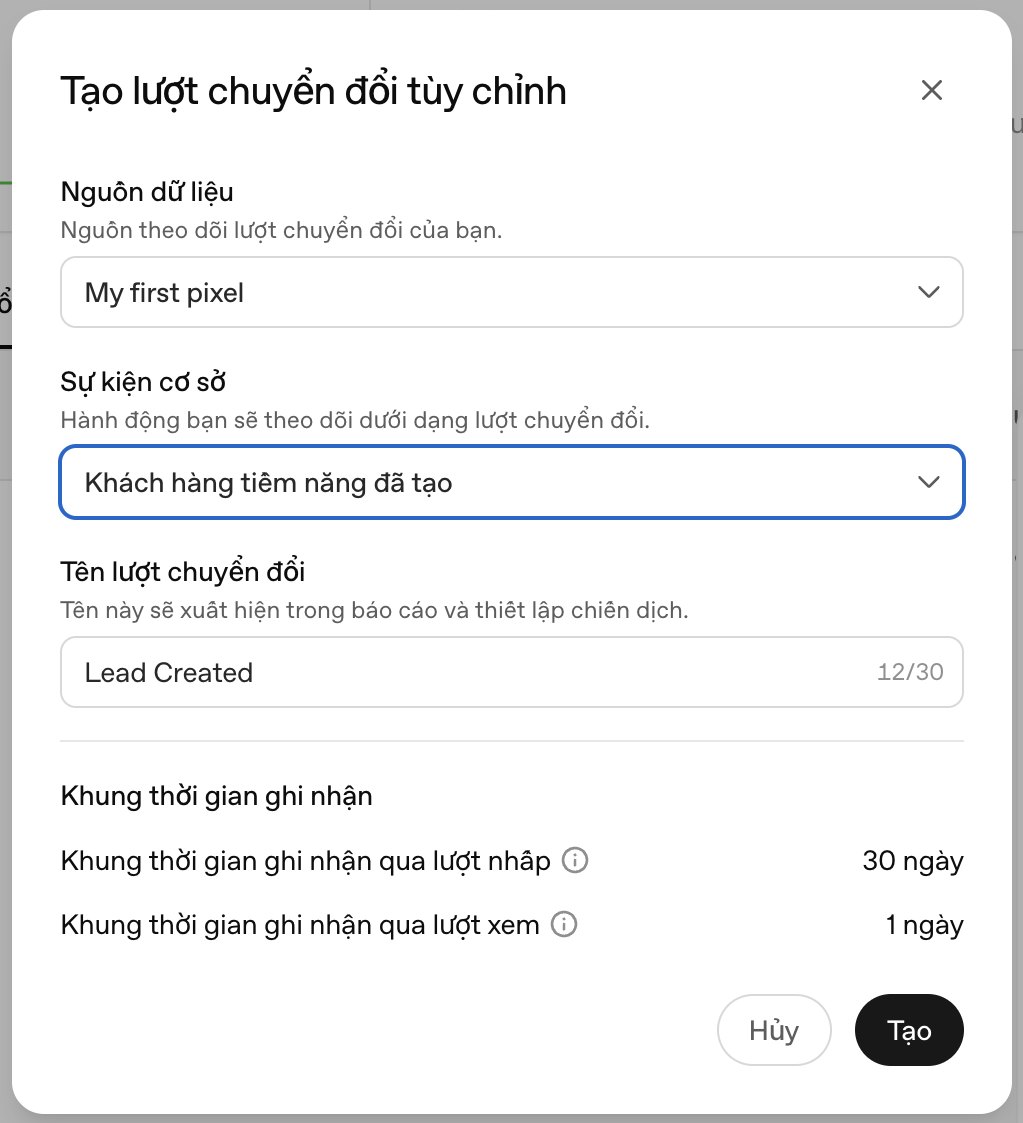
Chuyển sang tab Sự kiện chuyển đổi và bấm Tạo. Điền như sau:
- Nguồn dữ liệu: chọn pixel vừa tạo ở bước 1.
- Sự kiện cơ sở: chọn Khách hàng tiềm năng đã tạo.
- Tên lượt chuyển đổi: để mặc định là Lead Created, hoặc đặt tên riêng. Tên này sẽ hiện trong báo cáo và khi thiết lập chiến dịch.
- Khung thời gian ghi nhận: mặc định 30 ngày sau lượt nhấp và 1 ngày sau lượt xem.
Bước 4. Gắn lệnh gọi sự kiện vào form
Sau khi tạo, Ads Manager đưa cho bạn một đoạn lệnh ngắn:
oaiq("measure", "lead_created", { type: "customer_action" });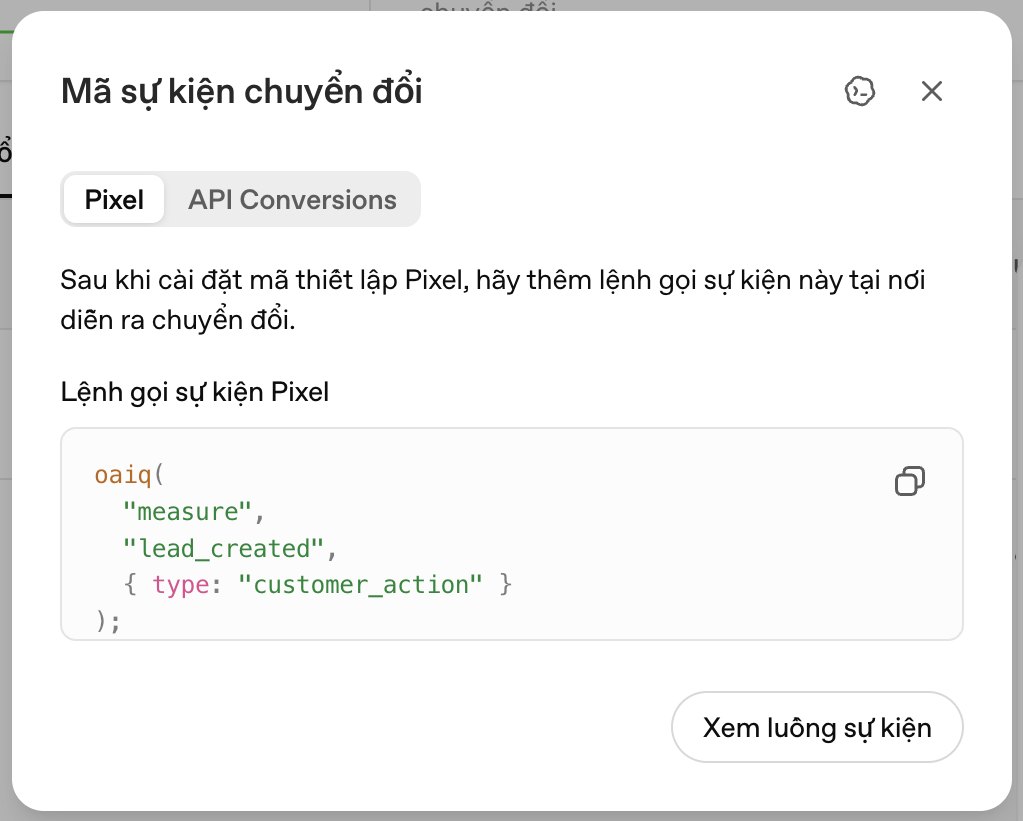
Đoạn lệnh này phải chạy đúng lúc khách gửi form thành công. Đây là chỗ hay làm sai nhất:
- Đúng: gọi lệnh sau khi form đã gửi xong và hiện thông báo cảm ơn, hoặc đặt trên trang cảm ơn.
- Sai: gọi ngay khi khách bấm nút, lúc form còn thiếu thông tin hoặc gửi lỗi. Khi đó số chuyển đổi sẽ cao hơn số khách thật.
- Sai: đặt lệnh này ở phần đầu trang. Khi đó ai mở trang cũng bị tính là một khách.
Bước 5. Kiểm tra sự kiện đã về
Mở trang đích, điền form thử một lần, rồi quay lại Ads Manager bấm Xem luồng sự kiện. Tab Luồng sự kiện hiển thị các sự kiện vừa nhận được.
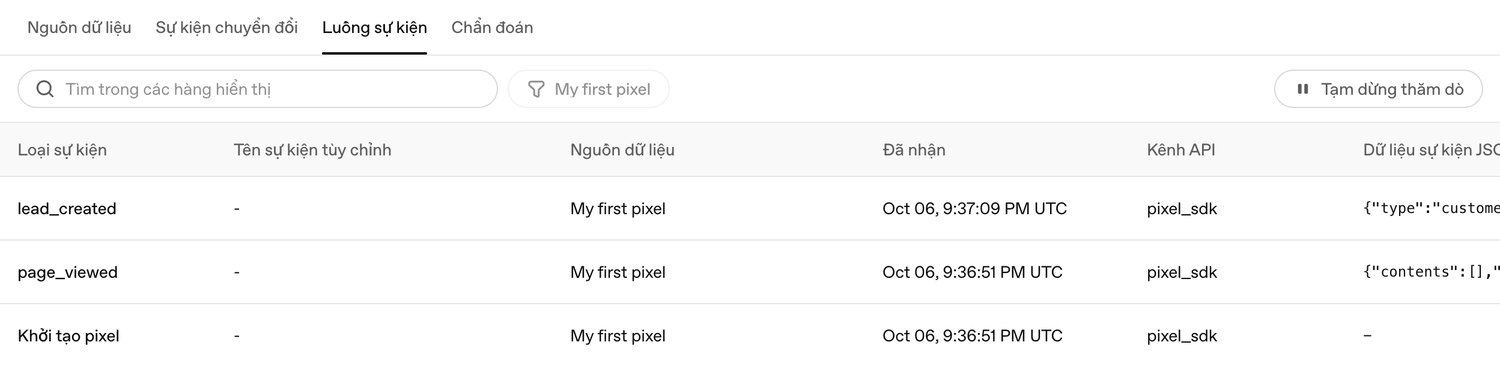
Ba dòng như hình nghĩa là đo lường đã hoạt động: Khởi tạo pixel và page_viewed xuất hiện khi mở trang, lead_created xuất hiện sau khi gửi form thành công.
Nếu không thấy, kiểm tra theo thứ tự:
- ID pixel trên website có trùng với pixel bạn đang xem trong Ads Manager không.
- Trình duyệt có đang bật tiện ích chặn quảng cáo không. Thử bằng cửa sổ ẩn danh, tắt tiện ích.
- Form đã thật sự gửi thành công chưa.
- Đợi vài phút rồi tải lại, vì số liệu có thể về chậm.
Bước 6. Tạo chiến dịch
Bấm Tạo ở góc trên bên phải và chọn tạo chiến dịch. Phần này có ba bước nhỏ: chiến dịch, nhóm quảng cáo và quảng cáo, rồi xem lại.
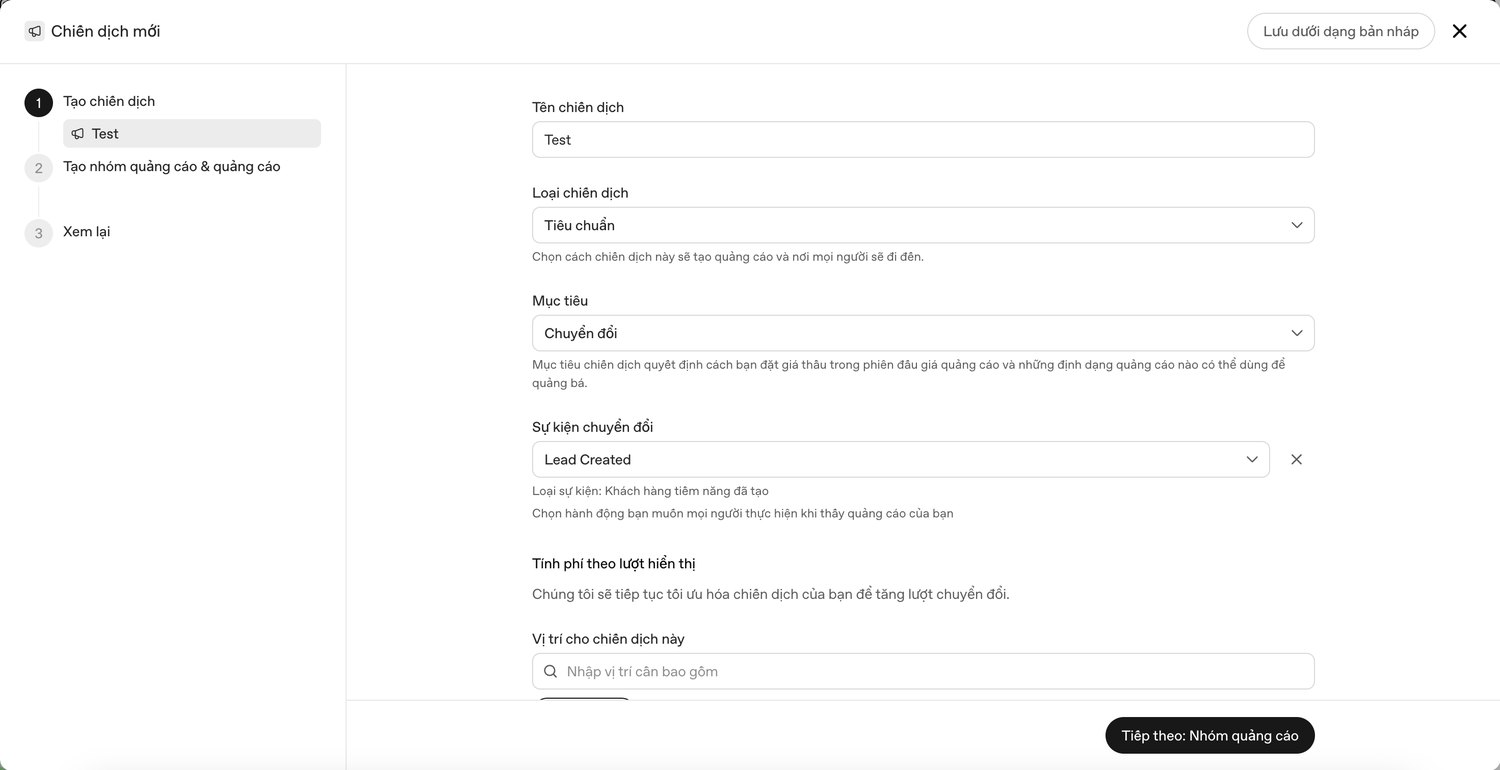
- Tên chiến dịch: đặt theo sản phẩm và thời gian để dễ tìm lại.
- Loại chiến dịch: Tiêu chuẩn.
- Mục tiêu: Chuyển đổi.
- Sự kiện chuyển đổi: chọn Lead Created đã tạo ở bước 3. Nếu danh sách có hai sự kiện trùng tên, hãy chọn sự kiện thuộc pixel đang gắn trên website.
Với mục tiêu này, giao diện ghi rõ chiến dịch được tính phí theo lượt hiển thị, và hệ thống tự tối ưu để tăng số lượt chuyển đổi.
Vị trí, nền tảng và tham số theo dõi
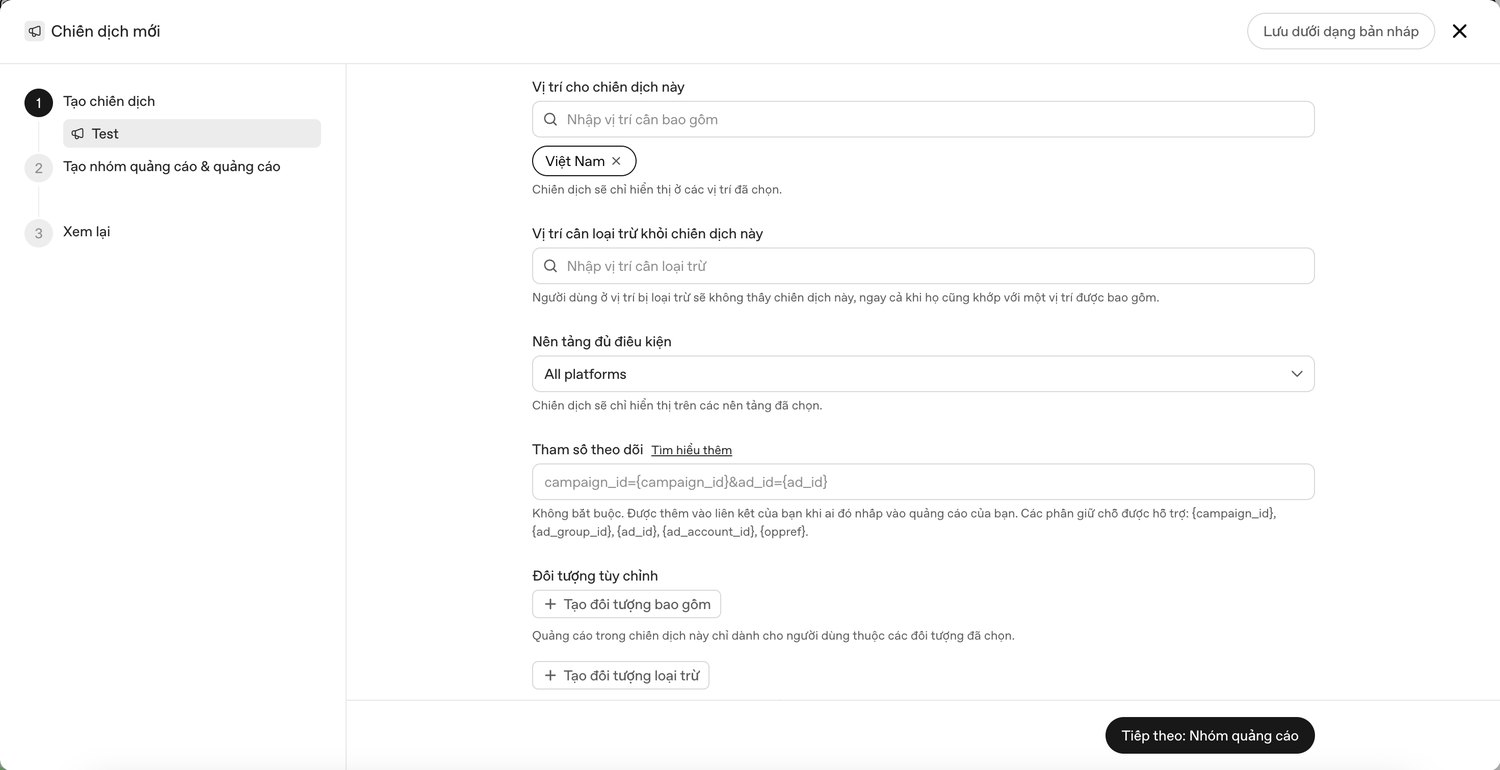
- Vị trí cho chiến dịch này: chọn Việt Nam, hoặc khu vực bạn phục vụ nếu có trong danh sách. Có thể thêm vị trí cần loại trừ.
- Nền tảng đủ điều kiện: để All platforms nếu không có lý do giới hạn.
- Tham số theo dõi (không bắt buộc): được thêm vào đường dẫn khi có người nhấp quảng cáo. Ví dụ
campaign_id={campaign_id}&ad_id={ad_id}giúp bạn biết khách đến từ chiến dịch và quảng cáo nào. - Đối tượng tùy chỉnh: dùng khi bạn muốn chỉ hiển thị cho, hoặc loại trừ, một nhóm người đã có. Chiến dịch đầu tiên có thể bỏ qua.
Bước 7. Tạo nhóm quảng cáo
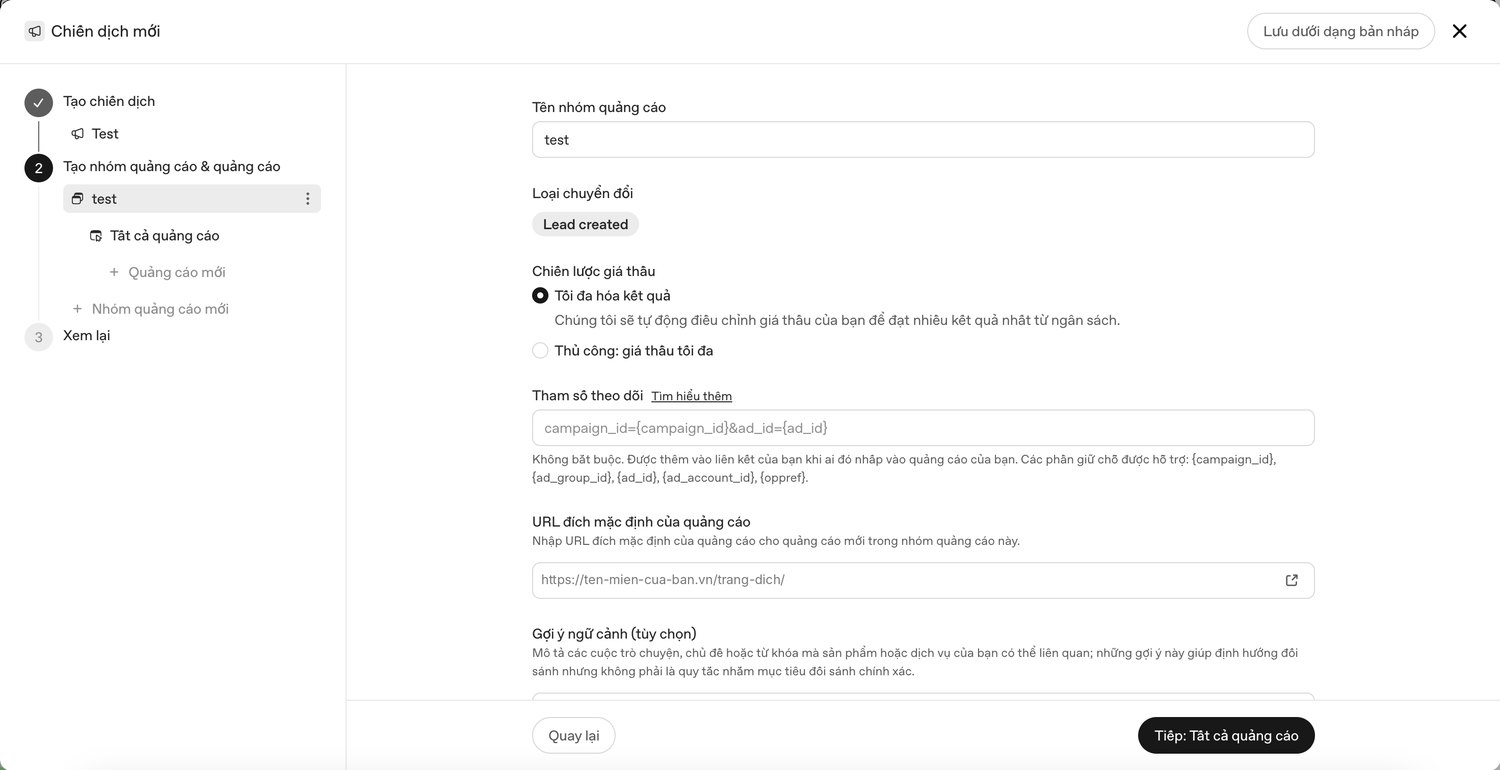
- Chiến lược giá thầu: có hai lựa chọn. Tối đa hóa kết quả để hệ thống tự điều chỉnh giá thầu nhằm đạt nhiều kết quả nhất trong ngân sách. Thủ công: giá thầu tối đa để bạn tự đặt mức trần. Khi mới chạy và chưa có dữ liệu, lựa chọn đầu dễ bắt đầu hơn.
- URL đích mặc định: dán đường dẫn trang đích có form, không phải trang chủ.
Gợi ý ngữ cảnh
Đây là phần khác biệt nhất so với quảng cáo tìm kiếm. Bạn không nhập từ khóa, mà mô tả các cuộc trò chuyện, chủ đề hoặc câu hỏi mà sản phẩm của bạn có liên quan. Giao diện ghi rõ đây là gợi ý để định hướng, không phải quy tắc nhắm mục tiêu chính xác.
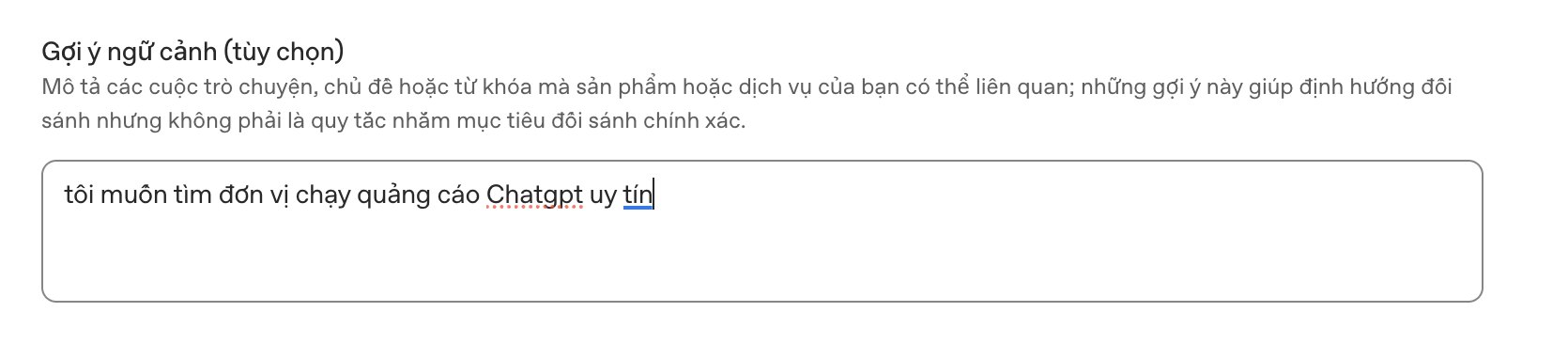
Cách viết hiệu quả:
- Viết bằng câu tự nhiên, giống cách khách hỏi ChatGPT.
- Nêu rõ nhu cầu, đối tượng và khu vực nếu có. Ví dụ: “phụ huynh tìm trung tâm tiếng Anh cho con học lớp 6 ở Hà Nội”.
- Viết vài tình huống khác nhau thay vì lặp một ý.
Bước 8. Tạo quảng cáo
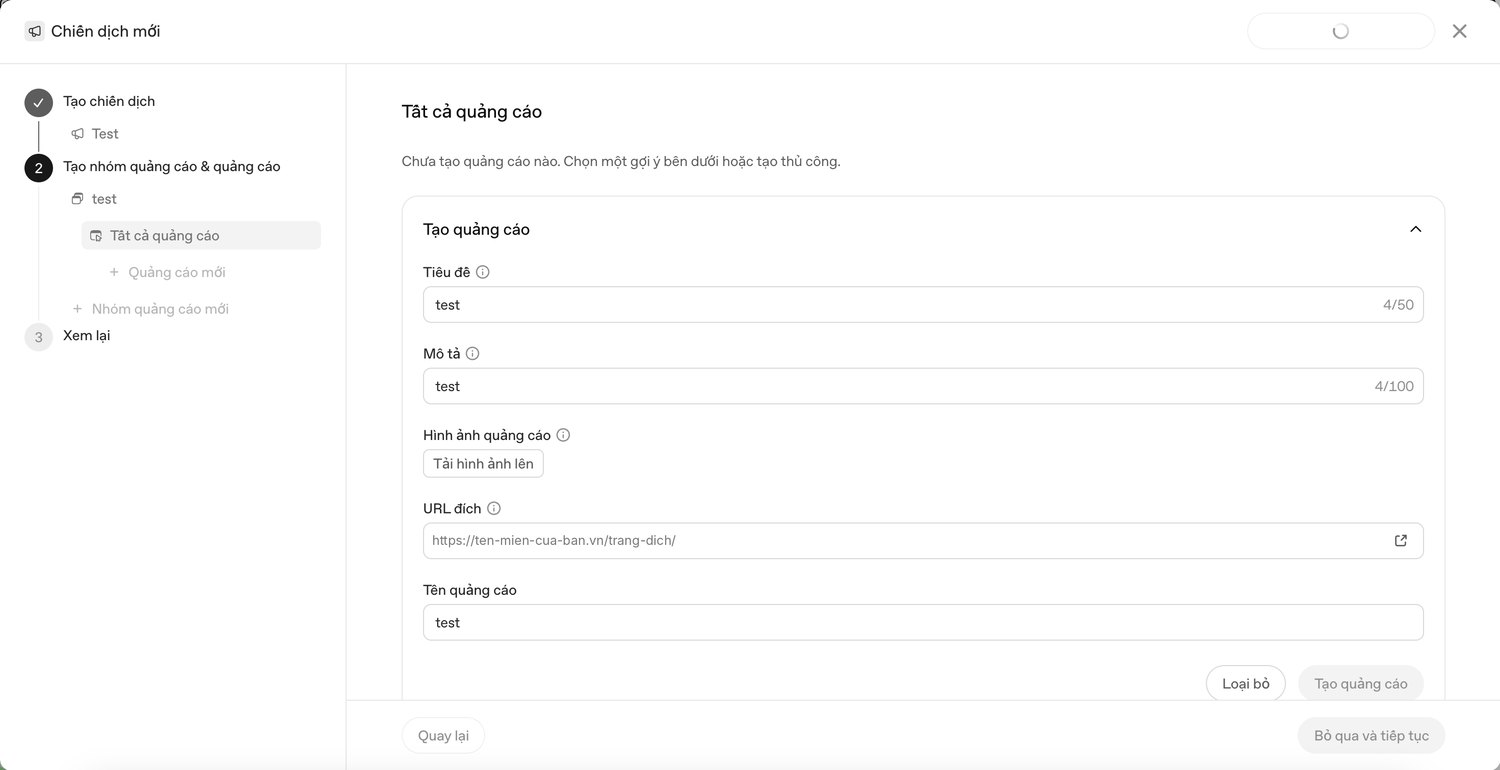
- Tiêu đề: tối đa 50 ký tự. Nói rõ bạn cung cấp gì.
- Mô tả: tối đa 100 ký tự. Nêu lợi ích chính và hành động mong muốn, ví dụ đặt lịch tư vấn.
- Hình ảnh quảng cáo: tải lên hình rõ ràng, ít chữ.
- URL đích: kiểm tra lại đường dẫn mở đúng trang và form hoạt động.
- Tên quảng cáo: tên nội bộ để bạn phân biệt các mẫu, khách không nhìn thấy.
Nên tạo hai đến ba mẫu quảng cáo khác nhau trong một nhóm để so sánh.
Bước 9. Xem lại và gửi duyệt
Ở bước Xem lại, kiểm tra một lượt: sự kiện chuyển đổi, vị trí, ngân sách, đường dẫn. Sau khi gửi, quảng cáo phải qua xét duyệt của OpenAI trước khi hiển thị. Nếu quảng cáo bị từ chối, trang Tổng quan sẽ có thông báo để bạn xem lý do và chỉnh sửa.
Những lỗi thường gặp
- Tạo trùng pixel hoặc trùng sự kiện. Chiến dịch gắn với sự kiện của pixel không có trên website thì sẽ không bao giờ ghi nhận chuyển đổi.
- Gọi sự kiện khi bấm nút thay vì khi gửi thành công. Số liệu bị thổi phồng, hệ thống tối ưu sai.
- Dẫn quảng cáo về trang chủ. Khách phải tự tìm form nên tỷ lệ đăng ký thấp.
- Lên chiến dịch trước khi kiểm tra sự kiện. Tiêu tiền mà không đo được.
- Gợi ý ngữ cảnh viết như danh sách từ khóa. Nên viết thành tình huống cụ thể.
Hình trong bài chụp từ giao diện Ads Manager (bản Beta) vào tháng 10/2026. OpenAI có thể thay đổi giao diện và tên các mục.
Muốn có người làm cùng?
SAL - AI thiết lập đo lường, lên chiến dịch và báo cáo quảng cáo ChatGPT cho doanh nghiệp. Buổi tư vấn đầu tiên miễn phí.
Xem dịch vụ quảng cáo ChatGPT